
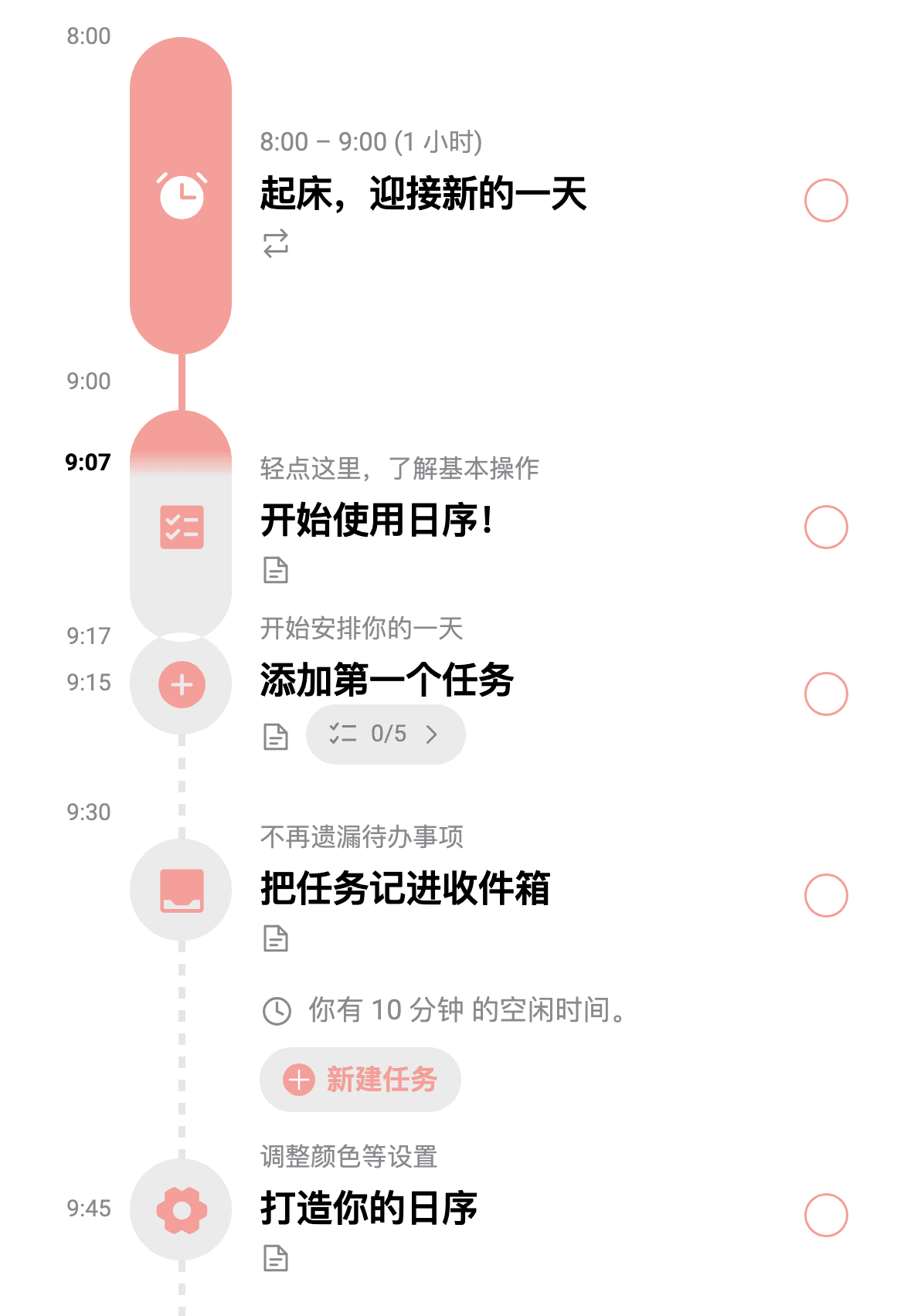
清单告诉你做什么,计划让你知道何时做。
把工作、学习和日常待办排成清晰的时间轴。看看今天能安排什么,提前了解一周的计划,也为自己留些空闲。
为每项任务安排开始时间和时长,把大计划拆成小步骤。相关细节始终保留在对应的任务旁。
让一天的安排清晰可见。
把工作、琐事和自己的时间放在同一条时间轴上。清楚看到每项任务何时开始、预留了多久,再打开周视图,提前查看接下来的安排。
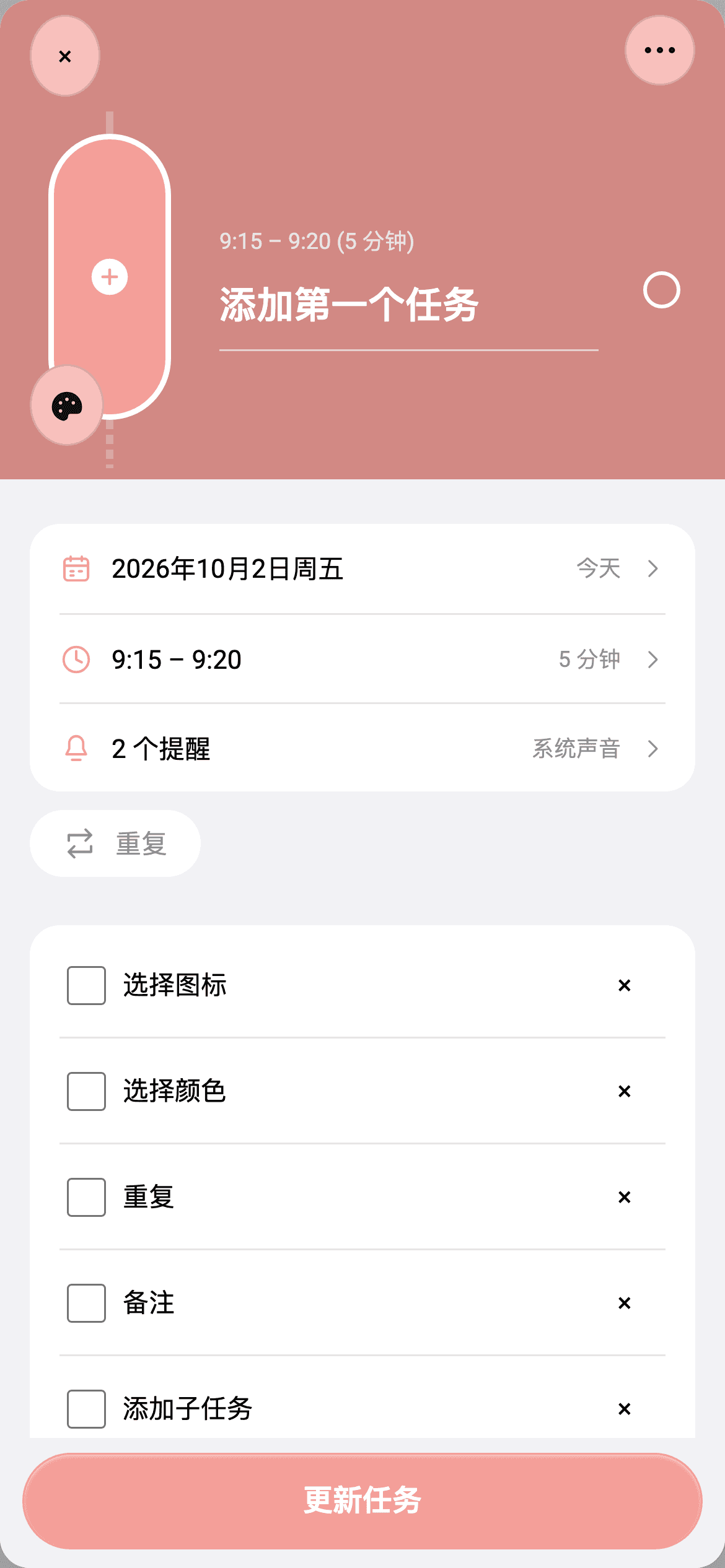
把大计划,化为清晰的小步骤。
把任务拆成子任务,逐步勾选完成,并把有用的备注放在旁边。选择颜色和图标,一眼区分工作、学习和个人计划。
如何把待办清单变成每日安排?
为任务选择日期、开始时间和时长。日序会将它放到每日时间轴上,让你看到它与其他计划如何衔接。打开周视图,可以查看接下来几天的安排。
还没安排时间的任务可以放在哪里?
无需选择时间,直接把任务保存在收件箱。准备安排时,打开任务详情,选择日期和时间,然后保存,任务就会移到时间轴上。
能否安排固定事项,而不用每次重新添加?
按适合你的规律设置重复任务,例如每天散步或每周采购。把备注和小步骤放在对应任务中,相关细节就能保留在一起。
开始规划需要注册账号吗?
在设备上进行本地规划不需要账号。你可以直接创建和整理任务,无需登录。本地使用并不意味着计划会自动出现在其他设备上。
如何保留自己的计划副本?
打开“设置 → 高级设置 → 备份”导出副本。文件包含任务和备注,请保存在安全的位置。备份需要手动导出;恢复时会替换当前工作区,并先保存一份用于恢复的副本。
你的数据
了解计划保存在哪里,以及如何保留自己的副本。